
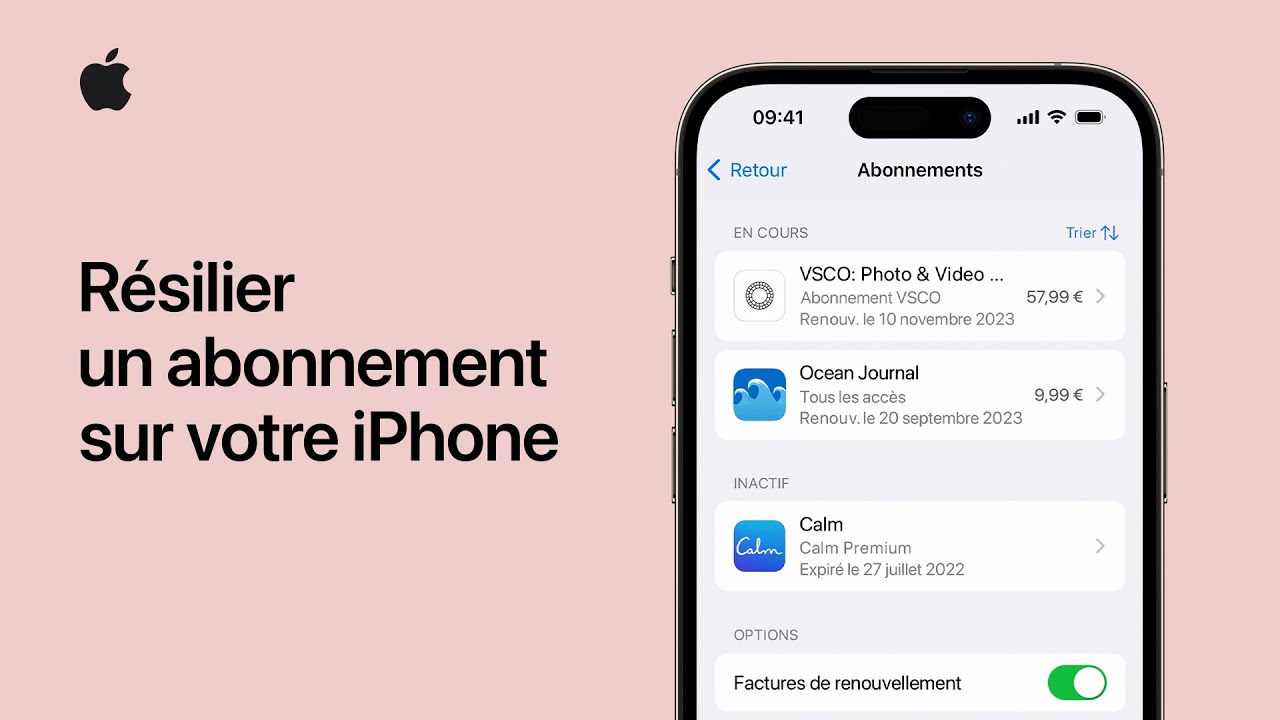
Vous avez souscrit à un forfait de stockage iCloud, mais aujourd’hui vous ne voyez plus l’utilité de continuer ? Avant que la prochaine facture ne tombe, mieux vaut comprendre comment désactiver cette option sereinement. Pas besoin d’être un expert Apple pour s’en charger, mais certaines subtilités peuvent vous compliquer la tâche si vous ne connaissez pas les bonnes manipulations.
| Étapes 🪜 | Détails pratiques ✨ |
|---|---|
| 1. Ouvrir les Réglages | Allez dans l’app Réglages sur votre iPhone ou iPad, puis touchez votre nom en haut. |
| 2. Accéder à iCloud | Touchez iCloud, puis Gérer le stockage ou Abonnement iCloud. |
| 3. Modifier ou annuler | Sélectionnez Changer de forfait, puis cliquez sur Options de rétrogradation ➡️ choisissez Gratuit. |
| 4. Confirmer la résiliation | Validez avec votre mot de passe Apple ID ou Face ID. ✅ |
| ⏰ Quand cela prend effet ? | À la fin de la période de facturation en cours. Pas d’interruption immédiate 👍 |
| ❗Attention aux données | Si vos données dépassent le forfait gratuit (5 Go), elles seront supprimées si non sauvegardées ailleurs. 💾 |
Résilier iCloud : comprendre les bases du stockage Apple
Apple propose à ses utilisateurs un espace personnel sur le cloud, relié à leur identifiant Apple. L’objectif est d’y sauvegarder automatiquement des données sensibles comme les photos, documents, sauvegardes de l’iPhone, iMessages, etc.
Lorsque les 5 Go gratuits sont saturés, Apple incite à passer à l’un de ses forfaits (50 Go, 200 Go, 2 To), facturés mensuellement. Ce système par abonnement est géré directement via votre compte iCloud.
« iCloud vous offre un espace de stockage sécurisé et accessible depuis tous vos appareils Apple. Mais vous pouvez à tout moment modifier ou résilier votre abonnement. » — Support Apple
Comment résilier iCloud facilement depuis un iPhone
Étapes simples sur un iPhone ou iPad
Pour désactiver votre abonnement iCloud, suivez ce chemin précis :
- Ouvrez l’app Réglages sur votre iPhone.
- En haut, touchez votre nom (votre identifiant Apple).
- Sélectionnez iCloud, puis Gérer le stockage ou Stockage iCloud.
- Appuyez sur Changer de forfait de stockage.
- Choisissez Options de rétrogradation.
- Reconnectez-vous si demandé.
- Sélectionnez 5 Go – Gratuit, puis validez avec Terminé.
Votre abonnement actuel prendra fin à la date de renouvellement suivante. Vous ne serez plus facturé, et vous repasserez au plan de base.
Video tutoriel : annuler iCloud sur iPhone
Ce tutoriel YouTube montre les manipulations en temps réel :
Désactiver iCloud sur Mac ou PC
Modifier l’abonnement iCloud sur macOS
Les utilisateurs d’ordinateurs Apple peuvent également gérer leur forfait :
- Allez dans le menu Pomme > Réglages Système.
- Cliquez sur Identifiant Apple, puis iCloud.
- Rendez-vous dans Gérer puis Changer de forfait de stockage.
- Sélectionnez Options de rétrogradation et choisissez 5 Go – Gratuit.
La confirmation s’effectue avec votre mot de passe Apple ID. Le principe est le même que sur iPhone.
Et sur Windows ? C’est aussi possible !
Apple propose également une version d’iCloud pour Windows :
- Ouvrez l’application iCloud.
- Cliquez sur Stockage, puis Gérer.
- Cliquez sur Changer de forfait.
- Rétrogradez vers le forfait 5 Go.
Un redémarrage peut être nécessaire pour que la modification soit prise en compte.
Image informative du menu iCloud
Résilier iCloud : attention aux données synchronisées
Résilier un abonnement iCloud ne supprime pas automatiquement les données. Cependant, certaines fonctionnalités seront désactivées :
| Fonctionnalité | Impact après résiliation |
|---|---|
| Photos iCloud | Arrêt de la synchronisation / chargement vers iCloud |
| Sauvegarde iPhone | Plus aucune sauvegarde automatique iCloud |
| Drive iCloud & Fichiers | Synchronisation stoppée |
| Notes, Calendrier, Contacts | Conservent leurs données locales |
Les données existantes ne sont pas effacées sur-le-champ, mais elles deviennent inaccessibles à terme si le stockage est saturé au-delà de 5 Go. Prévoyez un transfert préventif.
Questions fréquentes sur la résiliation iCloud
Est-ce que je peux récupérer mes données après résiliation ?
Oui, tant que vos fichiers sont encore stockés. Mais vous n’aurez plus la possibilité d’y accéder si votre identifiant dépasse la limite gratuite. Pensez à faire une copie anticipée via l’application Fichiers ou via iCloud.com.
Peut-on suspendre un abonnement iCloud temporairement ?
Non. Le système d’abonnement Apple fonctionne par mois, sans option de pause. Il faut d’abord rétrograder, puis remonter en gamme plus tard si besoin.
Mon espace sera-t-il libéré immédiatement ?
Non, le changement de forfait prend effet au prochain cycle de facturation. Jusque-là, vous restez sur votre ancien plan.
Résilier iCloud entraîne-t-il la fermeture du compte Apple ?
Aucunement. iCloud est un service additionnel. Vous restez propriétaire de votre identifiant Apple et conservez l’accès à App Store, Musique, FaceTime, etc.