
Vous envisagez de mettre fin à votre abonnement iCloud+ mais vous craignez de perdre vos données stockées dans le cloud ? Avant d’agir précipitamment, il vaut mieux comprendre le fonctionnement exact de cette résiliation et ses conséquences sur vos fichiers, vos sauvegardes et l’ensemble de vos appareils Apple connectés.
| 🔍 Étape | ✅ Détail |
|---|---|
| 1. Vérifier l’espace utilisé | Avant de résilier, assurez-vous que les données tiennent dans l’espace gratuit (5 Go) |
| 2. Télécharger vos fichiers iCloud Drive 📁 | Copiez vos documents importants sur votre appareil ou un disque dur externe |
| 3. Sauvegarder les photos 🎞️ | Utilisez l’option « Télécharger et conserver les originaux » dans les Réglages > Photos |
| 4. Gérer les sauvegardes iPhone/iPad | Effectuez une sauvegarde locale via iTunes/Finder pour conserver vos données |
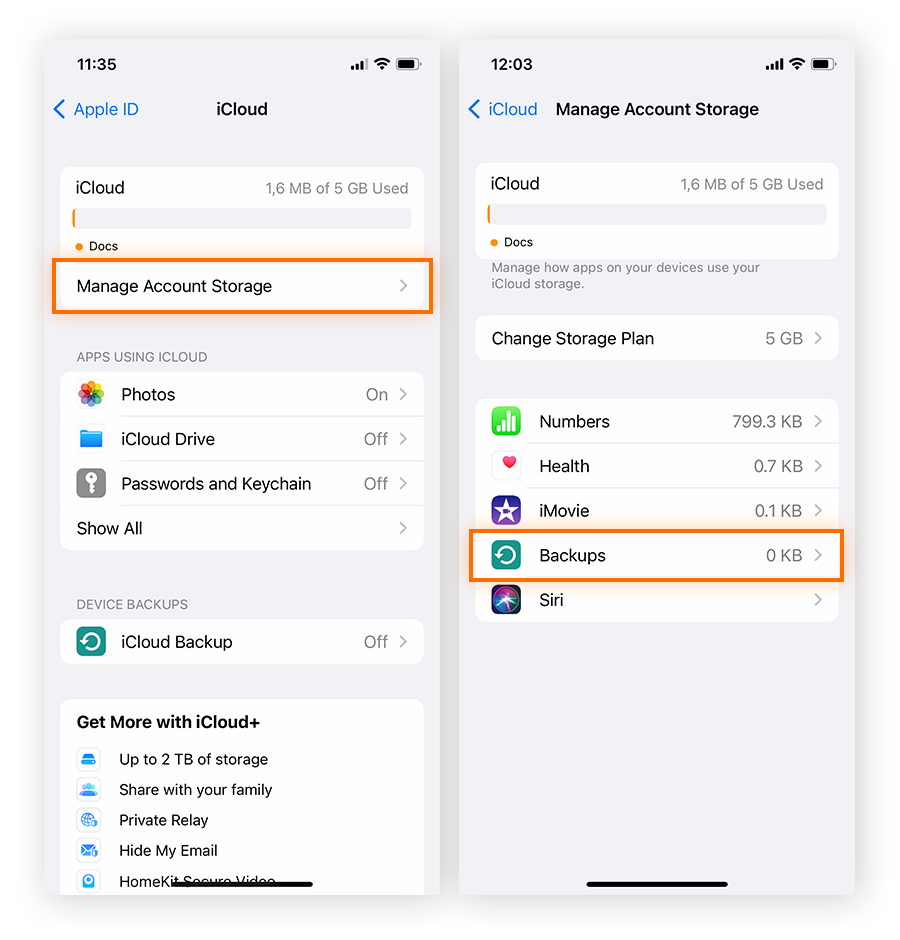
| 5. Résilier iCloud+ | Réglages > Identifiant Apple > iCloud > Gérer le stockage > Changer de forfait > Choisir l’option gratuite |
🎯 Astuce : Après résiliation, vous aurez 30 jours pour télécharger vos données si vous dépassez le quota gratuit.
Comment résilier iCloud+ sans perdre vos données : les étapes clés
Ce que signifie réellement résilier iCloud+
Résilier iCloud+ ne supprime pas automatiquement vos données stockées. Ce qui change, c’est l’espace de stockage disponible. Si après la résiliation, vos fichiers dépassent la limite du forfait gratuit de 5 Go, Apple vous préviendra et limitera certaines fonctionnalités comme les sauvegardes iCloud, l’envoi de nouveaux mails via iCloud Mail ou encore la synchronisation automatique.
« Après confirmation de l’annulation, l’espace de stockage précédemment libéré reste actif jusqu’à la prochaine date de facturation. » – Apple
Étapes pour résilier iCloud+ sur iPhone, iPad ou Mac
Voici comment désactiver votre abonnement actuel :
- Allez dans Réglages > [Votre nom] > iCloud > Gérer le stockage ou Stockage iCloud
- Sélectionnez Changer de forfait de stockage
- Choisissez Downgrade vers le forfait 5 Go gratuit
- Validez via votre identifiant Apple
Que deviennent vos données après la résiliation d’iCloud+
Les restrictions après avoir dépassé 5 Go de quota
Apple ne supprime pas vos données immédiatement. Par contre, vous ne pourrez plus :
- Créer de nouvelles sauvegardes iCloud
- Ajouter de photos à Photos iCloud
- Envoyer/recevoir des mails via iCloud si votre boîte dépasse la limite
- Uploader de fichiers depuis iCloud Drive
Ces limitations s’activent dès que vous dépassez les 5 Go restants, ce qui oblige à faire de la place ou à réactiver un plan supérieur si besoin.
Sauvegarder vos fichiers avant la résiliation
Par précaution, l’étape incontournable est d’exporter vos données iCloud localement :
- Téléchargez les photos depuis Photos iCloud sur votre Mac ou PC
- Copiez vos documents d’iCloud Drive vers un disque dur ou SSD
- Exportez les sauvegardes WhatsApp, iMessage ou autres apps via iTunes ou le Finder
Migration vers un service alternatif sans perdre vos fichiers
Comparer les alternatives à iCloud+
Si iCloud+ ne vous convient plus, vous pouvez basculer vers d’autres services de stockage cloud tout en conservant votre organisation actuelle :
| Service Cloud | Espace Gratuit | Intégration Apple | Fonction Sécurité |
|---|---|---|---|
| Google Drive | 15 Go | Moyenne (via app tierce) | Double authentification |
| Dropbox | 2 Go | Faible | Partage sécurisé, autorisations |
| OneDrive | 5 Go | Bonne sur macOS | Chiffrement depuis l’appareil |
| pCloud | 10 Go | Nécessite WebDAV | Hébergement en Europe |
Le transfert manuel est requis. Téléchargez depuis iCloud, puis uploadez sur la nouvelle plateforme. Des apps comme CloudMounter ou Rclone peuvent aider à automatiser le transfert.
Comment éviter de passer à la caisse sans vraiment résilier
Désactiver certaines options sans couper tout iCloud
Vous pouvez arrêter uniquement certaines fonctionnalités iCloud+ pour réduire votre consommation d’espace :
- Désactivez Photos iCloud et stockez localement
- Supprimez les sauvegardes obsolètes d’anciens appareils
- Nettoyez iCloud Drive régulièrement
Apple conserve vos fichiers supprimés durant 30 jours. En les déplaçant ailleurs avant cette échéance, vous récupérez de la marge sans supprimer définitivement.
Avec une organisation minimale, vous pouvez réduire votre espace utilisé sans faire de croix sur la synchronisation entre appareils ni sur vos emails iCloud.